






前情提要
公司退役了一台服务器,想着闲着也是闲着,干脆装个Ubuntu24.04 LTS 桌面版玩玩,于是动起手来。完成后,发现向日葵竟然可以装在Ubuntu上,嘿嘿。于是尝试一番。结果卡在第一步了。
点了安装包没反应。
安装向日葵
将向日葵的包下载下来后(下载链接https://sunlogin.oray.com/download/linux?type=personal),我选的图形版,毕竟命令行版可以直接用各种SSH工具替代。
下载后,要记住下载向日葵deb的下载路径和包名。(e.g.:我的向日葵包安装在/home/abc/Downloads/,文件名为SunloginClient 15.2.0.63064 amd64.deb)
要下载并安装额外的依赖(共两个)。
//下载第一个依赖
sudo wget http://th.archive.ubuntu.com/ubuntu/pool/universe/g/gconf/libgconf-2-4_3.2.6-7ubuntu2_amd64.deb

//下载第二个依赖
sudo wget http://th.archive.ubuntu.com/ubuntu/pool/universe/g/gconf/gconf2-common_3.2.6-7ubuntu2_all.deb

//安装第一个依赖
sudo dpkg -i gconf2-common_3.2.6-7ubuntu2_all.deb
//安装第二个依赖
sudo dpkg -i libgconf-2-4_3.2.6-7ubuntu2_amd64.deb
安装完依赖后,你需要进入下载向日葵的路径并对向日葵进行安装
//进入文件夹路径
sudo cd /home/abc/Downloads
//安装向日葵
sudo dpkg -i SunloginClient 15.2.0.63064 amd64.deb
意外横生,运行出岔子了
本想着安装完依赖就可以正常运行向日葵了。我兴冲冲发起远控,没想到一直卡加载并伴随着(57135)错误。
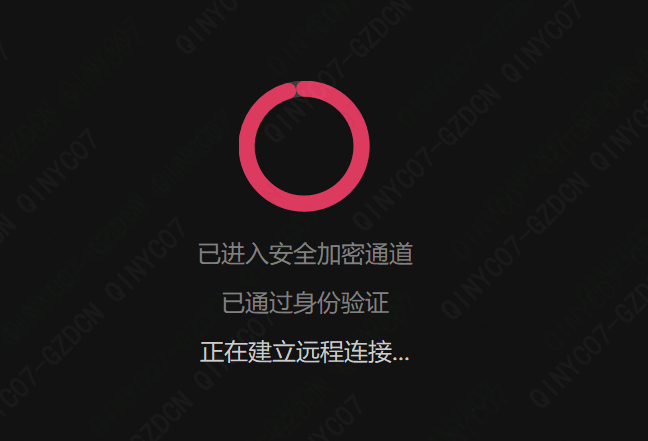
后面发现官网有提示,系统默认采用了wayland,要转成Xorg协议的方式才能进行远控。
大家可以参考如下解决方案:
//查询目前的协议
echo $XDG_SESSION_TYPE

//此时应该会返回Wayland,如果返回X11就无需以下操作(如下图)

//打开gdm3的配置文件
sudo vim /etc/gdm3/custom.conf

//将注释的Wayland=False前面的#号去除,ctrl+O 保存后,ctrl+X进行关闭
WaylandEnable=false

到了此步,接下来就是重启
reboot重启完,发现还是卡住。
成功的秘诀
我百思不得其解,后面想了下,估计是这货:lightdm
//安装lightdm
sudo apt install lightdm
安装完成后,图形化界面会让你选择管理器。此时一定要选lightdm而不要选gnm3,否则要用命令行重选。
//出错后,要先关停lightdm
sudo stop lightdm
//再次启动lightdm,如果弹出设置的话,可以按以上配置重选lightdm为默认显示管理器。
sudo start lightdm
//若图形化界面不能再次设置lightdm为默认显示管理器,则需要在命令行输入如下指令
sudo dpkg-reconfigure lightdm
//设置完成后重启lightdm
sudo services lightdm restart
完成后,建议reboot一次服务器。
登录时,会出现小齿轮的页面:此时需选择带Xorg协议的Ubuntu。
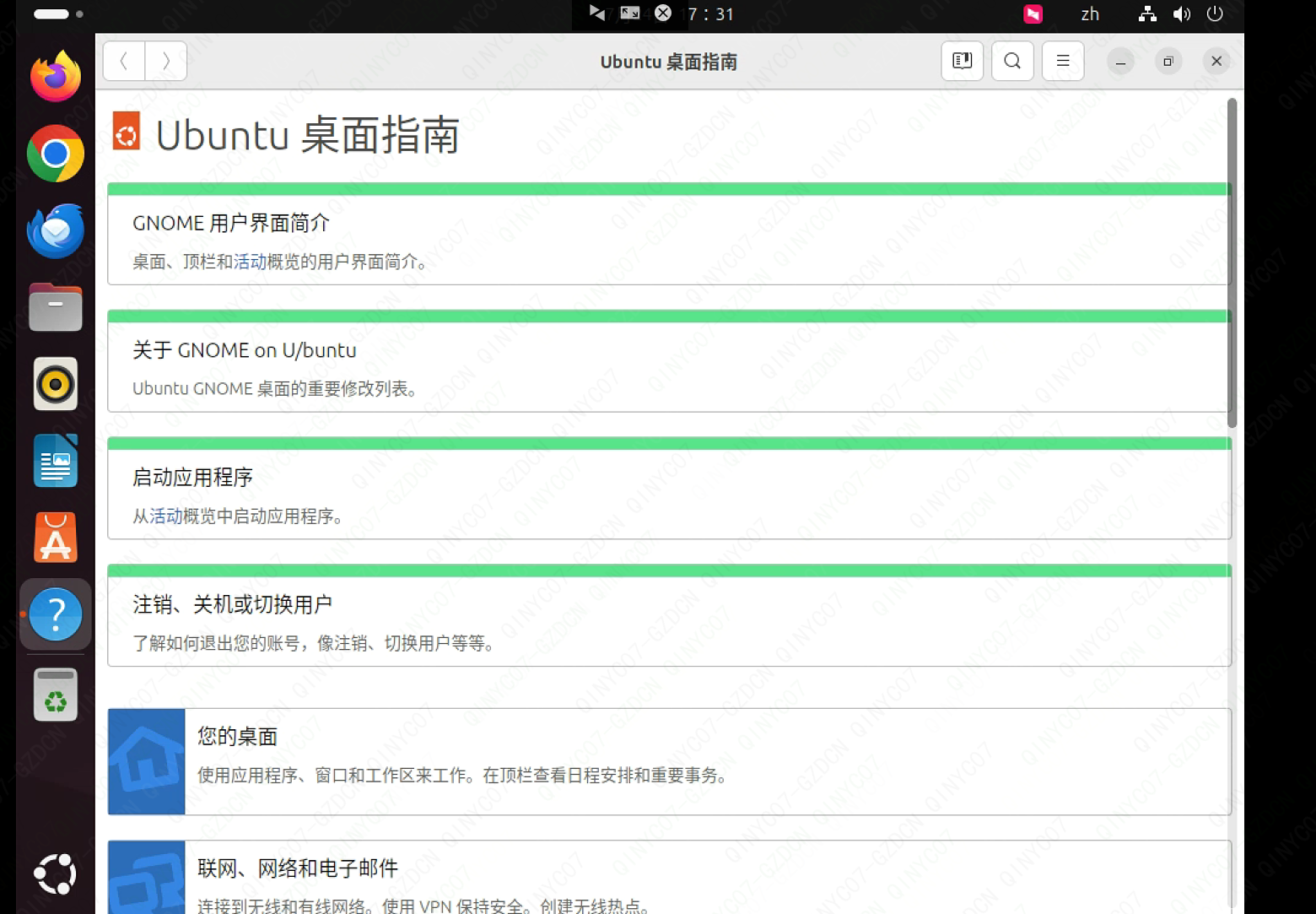
登陆后,打开向日葵。此时该服务器已经可以正常使用向日葵远程了。
附成功截图。

参考链接
[1] Ubuntu-24.04-Desktop切换Wayland为X11
Comments | NOTHING